lundi 27 septembre 2010

Changer le thème de votre blogWordPress

Join me on the New Digg

Définitions


Commençons par rappeler brièvement ce que sont les thèmes.
De manière générale, un thème (templates en anglais) n’est autre que l’apparence de votre blog. C’est lui qui va déterminer la mise en page globale de vos pages, les styles employées (CSS), les codes de couleurs, etc. Il est donc primordial de bien le choisir et ce, en fonction de vos besoins.
Par exemple, certains thèmes sont spécifiquement dédiés à un sport, à une activité particulière ou encore à public cible alors que d’autres adopteront une allure beaucoup plus générale qui conviendra à la plupart des usages. On retrouvera donc dans cette seconde catégorie, des thèmes épurés, clairs, élégants mais aussi minimalistes.

Ajout de thèmes


Passons désormais à l’ajout de thèmes pour votre blog WordPress.

Méthode n°1 – Utilisation d’un client FTP

Tout d’abord, il va falloir commencer par télécharger ceux qui vous intéressent. La manière la plus simple consiste à utiliser le répertoire de thèmes officiel de WordPress.
Bien entendu, n’hésitez à utiliser Google ou votre moteur de recherche favori en vue d’obtenir une liste plus restreinte car sachez tout de même que la base de données de thèmes WordPress n’en compte pas moins de 47 000 ! Essayez donc avec des mots clés du genre: meilleurs thèmes wordpress, best wordpress templates, etc.
Une fois que vous aurez téléchargé les différents thèmes, utilisez FileZilla ou tout autre client FTP pour les téléverser sur votre serveur Web : pour les thèmes: /wp-content/themes/
Attention à ne pas envoyer l’archive ZIP mais bien le dossier que vous aurez auparavant extrait à l’emplacement de votre choix sur votre ordinateur.

Méthode n°2 – Utilisation de l’interface Web

Il est tout à fait possible d’installer des thèmes directement via l’administration de WordPress. A partir du menu Apparence, cliquez simplement sur Ajouter de nouveaux thèmes. De nombreuses options de recherche vous sont proposées dont un aperçu avant installation. Pour information, les thèmes présentés ici sont les mêmes que ceux accessibles sur le répertoire officiel (idem pour les plugins).
Les thèmes s’installent donc automatiquement sur votre serveur FTP sans aucune intervention de votre part. Toutefois, il pourra vous être demandé de saisir vos identifiants de connexion, cela dépend des hébergeurs.
Notez que vous pouvez également utiliser cet outil pour envoyer des archives ZIP de vos thèmes qui s’installeront alors de façon autonome.
Désormais, vos thèmes sont accessibles via l’interface web de WordPress sous le menu Apparence. Utiliser la fonction Aperçu pour vous faire une idée rapide avant de l’activer.

Modifications éventuelles

WordPress est pourvu des outils nécessaires à la modification de l’intégralité du contenu de votre blog.
Ainsi, pour modifier un thème, cliquer sur Thème puis sur Éditeur de thème. A la manière d’un éditeur de code HTML tel que Dreamweaver, vous pouvez donc modifier à votre guise le code source. Sachez que tous les thèmes fonctionnent de la même manière. J’entends par là que d’un thème à l’autre, vous retrouverez les pages Styles, Commentaires, Article seul, etc. à modifier.
Inutile de dire que toute modification éventuelle s’adresse à des utilisateurs avertis ayant des connaissances en matière de code. Une manipulation hasardeuse peut, en effet, entraîner des dégâts considérables…

Suppression

Pour faire le tri et supprimer les thèmes inutiles, retournez dans le module Thèmes de l’onglet Apparence. Un simple clic sur le lien Supprimer suffit.

Définitions


Commençons par rappeler brièvement ce que sont les thèmes.
De manière générale, un thème (templates en anglais) n’est autre que l’apparence de votre blog. C’est lui qui va déterminer la mise en page globale de vos pages, les styles employées (CSS), les codes de couleurs, etc. Il est donc primordial de bien le choisir et ce, en fonction de vos besoins.
Par exemple, certains thèmes sont spécifiquement dédiés à un sport, à une activité particulière ou encore à public cible alors que d’autres adopteront une allure beaucoup plus générale qui conviendra à la plupart des usages. On retrouvera donc dans cette seconde catégorie, des thèmes épurés, clairs, élégants mais aussi minimalistes.

Ajout de thèmes


Passons désormais à l’ajout de thèmes pour votre blog WordPress.

Méthode n°1 – Utilisation d’un client FTP

Tout d’abord, il va falloir commencer par télécharger ceux qui vous intéressent. La manière la plus simple consiste à utiliser le répertoire de thèmes officiel de WordPress.
Bien entendu, n’hésitez à utiliser Google ou votre moteur de recherche favori en vue d’obtenir une liste plus restreinte car sachez tout de même que la base de données de thèmes WordPress n’en compte pas moins de 47 000 ! Essayez donc avec des mots clés du genre: meilleurs thèmes wordpress, best wordpress templates, etc.
Une fois que vous aurez téléchargé les différents thèmes, utilisez FileZilla ou tout autre client FTP pour les téléverser sur votre serveur Web : pour les thèmes: /wp-content/themes/
Attention à ne pas envoyer l’archive ZIP mais bien le dossier que vous aurez auparavant extrait à l’emplacement de votre choix sur votre ordinateur.

Méthode n°2 – Utilisation de l’interface Web

Il est tout à fait possible d’installer des thèmes directement via l’administration de WordPress. A partir du menu Apparence, cliquez simplement sur Ajouter de nouveaux thèmes. De nombreuses options de recherche vous sont proposées dont un aperçu avant installation. Pour information, les thèmes présentés ici sont les mêmes que ceux accessibles sur le répertoire officiel (idem pour les plugins).
Les thèmes s’installent donc automatiquement sur votre serveur FTP sans aucune intervention de votre part. Toutefois, il pourra vous être demandé de saisir vos identifiants de connexion, cela dépend des hébergeurs.
Notez que vous pouvez également utiliser cet outil pour envoyer des archives ZIP de vos thèmes qui s’installeront alors de façon autonome.
Désormais, vos thèmes sont accessibles via l’interface web de WordPress sous le menu Apparence. Utiliser la fonction Aperçu pour vous faire une idée rapide avant de l’activer.

Modifications éventuelles

WordPress est pourvu des outils nécessaires à la modification de l’intégralité du contenu de votre blog.
Ainsi, pour modifier un thème, cliquer sur Thème puis sur Éditeur de thème. A la manière d’un éditeur de code HTML tel que Dreamweaver, vous pouvez donc modifier à votre guise le code source. Sachez que tous les thèmes fonctionnent de la même manière. J’entends par là que d’un thème à l’autre, vous retrouverez les pages Styles, Commentaires, Article seul, etc. à modifier.
Inutile de dire que toute modification éventuelle s’adresse à des utilisateurs avertis ayant des connaissances en matière de code. Une manipulation hasardeuse peut, en effet, entraîner des dégâts considérables…

Suppression

Pour faire le tri et supprimer les thèmes inutiles, retournez dans le module Thèmes de l’onglet Apparence. Un simple clic sur le lien Supprimer suffit.

Broken Links le plugin qui Détecte les erreurs 404 sur votre blog WordPress.

Join me on the New Digg

Installation du plugin

Commencez par télécharger et installer l’extension Broken Link pour WordPress :

Configuration de Broken Links

Sous l’onglet Réglages, cliquez sur Link Checker. Avant toutes choses, petite présentation des paramètres de l’extension :
  • Check each link (vérifier chaque lien) : 72 heures par défaut ;
  • Broken link CSS : permet d’appliquer une classe aux liens morts. Par défaut, le lien défectueux sera barré. Décochez la case Apply class= »broken_link » to broken links pour désactiver cette option ;
  • Exclusion list : permet d’exclure une URL du processus de vérification (1 par ligne) ;
  • Custom fields : entrez le nom d’un champ personnalisé dans la liste pour qu’il soit vérifié (1 par ligne) ;
  • Max. execution time (temps maximum d’exécution) : par défaut, le plugin travaille sur des périodes de 300 secondes pour vérifier vos liens cassés ce qui est généralement suffisant pour tester l’intégralité du site ;
Capture d'écran - Plugin Broken Link Checker

Éradiquer les erreurs 404

Dans la partie Status, patientez plusieurs secondes, le temps que le plugin vérifie la totalité de votre site à la recherche de liens morts.
Dès que le message No URLs in the work queue s’affiche, cliquez sur le lien Found xxx broken links. La liste des articles contenant des liens morts s’affiche comme ceci :
Capture d'écran - Sources des liens défectueux
La colonne URL vous indique le lien pointant vers une erreur 404. Pour corriger cela, cliquez sur le nom d’un article pour l’éditer. Recherchez dans votre article l’URL et corrigez-là en n’oubliant pas de sauvegarder l’article. Si le lien a été correctement modifié, vous n’aurez plus que, dans ce cas présent, 17 liens cassés (après actualisation de la page).
Vous avez également la possibilité de modifier directement le permalien, utile lorsque vous connaissez le nouveau ou que vous affichez votre site dans un second onglet pour des vérifications en parallèle.
N.B : si vous cliquez sur la ligne d’une source dans la colonne Link Text, vous verrez apparaitre des informations complémentaires sur le lien mort.
Capture d'écran - Détail d'un lien mort

Installation du plugin

Commencez par télécharger et installer l’extension Broken Link pour WordPress :

Configuration de Broken Links

Sous l’onglet Réglages, cliquez sur Link Checker. Avant toutes choses, petite présentation des paramètres de l’extension :
  • Check each link (vérifier chaque lien) : 72 heures par défaut ;
  • Broken link CSS : permet d’appliquer une classe aux liens morts. Par défaut, le lien défectueux sera barré. Décochez la case Apply class= »broken_link » to broken links pour désactiver cette option ;
  • Exclusion list : permet d’exclure une URL du processus de vérification (1 par ligne) ;
  • Custom fields : entrez le nom d’un champ personnalisé dans la liste pour qu’il soit vérifié (1 par ligne) ;
  • Max. execution time (temps maximum d’exécution) : par défaut, le plugin travaille sur des périodes de 300 secondes pour vérifier vos liens cassés ce qui est généralement suffisant pour tester l’intégralité du site ;
Capture d'écran - Plugin Broken Link Checker

Éradiquer les erreurs 404

Dans la partie Status, patientez plusieurs secondes, le temps que le plugin vérifie la totalité de votre site à la recherche de liens morts.
Dès que le message No URLs in the work queue s’affiche, cliquez sur le lien Found xxx broken links. La liste des articles contenant des liens morts s’affiche comme ceci :
Capture d'écran - Sources des liens défectueux
La colonne URL vous indique le lien pointant vers une erreur 404. Pour corriger cela, cliquez sur le nom d’un article pour l’éditer. Recherchez dans votre article l’URL et corrigez-là en n’oubliant pas de sauvegarder l’article. Si le lien a été correctement modifié, vous n’aurez plus que, dans ce cas présent, 17 liens cassés (après actualisation de la page).
Vous avez également la possibilité de modifier directement le permalien, utile lorsque vous connaissez le nouveau ou que vous affichez votre site dans un second onglet pour des vérifications en parallèle.
N.B : si vous cliquez sur la ligne d’une source dans la colonne Link Text, vous verrez apparaitre des informations complémentaires sur le lien mort.
Capture d'écran - Détail d'un lien mort

Créer un formulaire de contact pour votre Blog wordpress. Voici comment?

Join me on the New Digg

Un formulaire de contact est indispensable pour pouvoir communiquer avec des annonceurs, de futurs partenaires, ou tout simplement ses visiteurs… Il existe plusieurs manières d’en créer un : nous retiendrons ici celle de l’utilisation d’un plugin. Pourquoi ? C’est simple et rapide à mettre en place ; mais également très flexible à l’usage. Mais quelle extension employée, parmi les dizaines disponibles ?
Mon choix s’est arrêté sur Contact Form 7 : il fait ce qu’on lui demande, pas plus, ni moins ! Oublié les usines à gaz comme Cforms II beaucoup trop lourdes et complexes pour des usages normaux.

Téléchargement et installation du plugin

Création d’un formulaire

Sous l’onglet Outils, cliquez sur Contact Form 7. Cliquez sur le lien Ajouter un nouveau. Cliquez sur Untitled, saisissez un nom pour votre formulaire et validez le tout via le bouton Sauvegarder.
Titre du formulaire (Noubliez pas de cliquez sur Sauvegarder)
Titre du formulaire (N'oubliez pas de cliquez sur Sauvegarder)
Dans la partie Form, on retrouve les différents champs du formulaire de contact par défaut à savoir, le Nom, l’adresse E-mail, le sujet et le message. Remarquez les deux astérisques juste après text et email : cela signifie que ces deux champs sont obligatoires pour soumettre le formulaire.
Lastérisque = champ obligatoire
L'astérisque = champ obligatoire
Pour personnaliser votre formulaire, cliquez sur Generate Tag et optez pour le tag souhaité.
Exemple de création dune liste de case à cocher (avec les attributs : obligatoire et exclusif -un seul choix possible)
Exemple de création d'une liste de case à cocher (avec les attributs : obligatoire et exclusif -un seul choix possible)
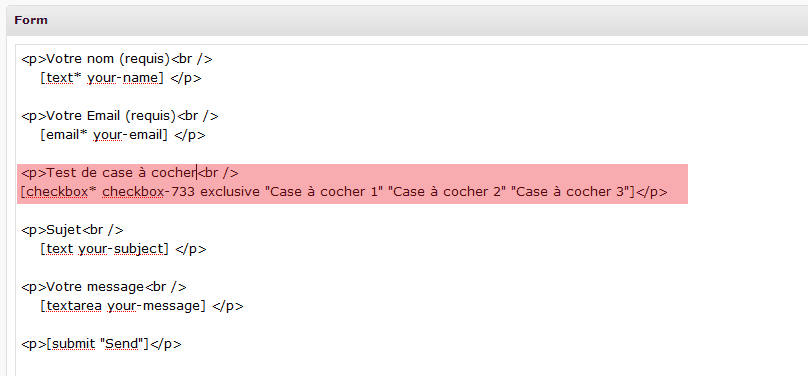
Réglez les différentes options du champ, puis copiez-coller le bout de code sur fond marron dans votre formulaire à l’endroit souhaité.
Collez le code du tag à lendroit souhaité dans le formulaire
Collez le code du tag à l'endroit souhaité dans le formulaire
Encadrez-le d’une balise <p> pour lui attribuer un titre ou une indication si nécessaire.
Mais ce n’est pas tout ! Si vous vous arrêtez ici, vous ne verrez pas s’afficher dans le message le résultat du champ des cases à cocher. En effet, dans la partie Mail, ce nouveau champ n’y apparaît pas. Pour ce faire, nous allons rajouter le Nom (Name) du champ dans la partie Corps du message entre crochets comme ci-dessous :
Le résultat du champ Case à cocher apparaîtra juste en dessous du message de linternaute
Le résultat du champ "Case à cocher" apparaîtra juste en dessous du message de l'internaute

Intégration du formulaire

Une fois votre formulaire de contact bien paramétré, copiez le bout de code sous fond marron situé juste sous le titre du formulaire. Collez-le dans une page statique de votre blog, par exemple, Contact et sauvegardez la page.
Collez le code du formulaire à lendroit souhaité dans la page

Un formulaire de contact est indispensable pour pouvoir communiquer avec des annonceurs, de futurs partenaires, ou tout simplement ses visiteurs… Il existe plusieurs manières d’en créer un : nous retiendrons ici celle de l’utilisation d’un plugin. Pourquoi ? C’est simple et rapide à mettre en place ; mais également très flexible à l’usage. Mais quelle extension employée, parmi les dizaines disponibles ?
Mon choix s’est arrêté sur Contact Form 7 : il fait ce qu’on lui demande, pas plus, ni moins ! Oublié les usines à gaz comme Cforms II beaucoup trop lourdes et complexes pour des usages normaux.

Téléchargement et installation du plugin

Création d’un formulaire

Sous l’onglet Outils, cliquez sur Contact Form 7. Cliquez sur le lien Ajouter un nouveau. Cliquez sur Untitled, saisissez un nom pour votre formulaire et validez le tout via le bouton Sauvegarder.
Titre du formulaire (Noubliez pas de cliquez sur Sauvegarder)
Titre du formulaire (N'oubliez pas de cliquez sur Sauvegarder)
Dans la partie Form, on retrouve les différents champs du formulaire de contact par défaut à savoir, le Nom, l’adresse E-mail, le sujet et le message. Remarquez les deux astérisques juste après text et email : cela signifie que ces deux champs sont obligatoires pour soumettre le formulaire.
Lastérisque = champ obligatoire
L'astérisque = champ obligatoire
Pour personnaliser votre formulaire, cliquez sur Generate Tag et optez pour le tag souhaité.
Exemple de création dune liste de case à cocher (avec les attributs : obligatoire et exclusif -un seul choix possible)
Exemple de création d'une liste de case à cocher (avec les attributs : obligatoire et exclusif -un seul choix possible)
Réglez les différentes options du champ, puis copiez-coller le bout de code sur fond marron dans votre formulaire à l’endroit souhaité.
Collez le code du tag à lendroit souhaité dans le formulaire
Collez le code du tag à l'endroit souhaité dans le formulaire
Encadrez-le d’une balise <p> pour lui attribuer un titre ou une indication si nécessaire.
Mais ce n’est pas tout ! Si vous vous arrêtez ici, vous ne verrez pas s’afficher dans le message le résultat du champ des cases à cocher. En effet, dans la partie Mail, ce nouveau champ n’y apparaît pas. Pour ce faire, nous allons rajouter le Nom (Name) du champ dans la partie Corps du message entre crochets comme ci-dessous :
Le résultat du champ Case à cocher apparaîtra juste en dessous du message de linternaute
Le résultat du champ "Case à cocher" apparaîtra juste en dessous du message de l'internaute

Intégration du formulaire

Une fois votre formulaire de contact bien paramétré, copiez le bout de code sous fond marron situé juste sous le titre du formulaire. Collez-le dans une page statique de votre blog, par exemple, Contact et sauvegardez la page.
Collez le code du formulaire à lendroit souhaité dans la page
Related Posts Plugin for WordPress, Blogger...